
안녕하세요. MMLAB 웹마스터입니다.
최근 몇 달간 MMLAB의 웹서비스(메일, 홈페이지 등) 구조가 많이 바뀌었고, 이에 따른 졸업생 분들의 문의가 많아, 웹서비스 사용법을 문서로 정리해 보았습니다.
예전에는 SSH를 통해 리눅스 머신에 각 유저가 직접 접속하여 포워딩 메일 주소, 개인 홈페이지 내용을 변경하는 방식이었으나, 해킹을 통한 메일 스팸 공격 등 보안 문제가 종종 발생하여, 이를 해결하기 위해 구조를 변경하였습니다.
❗필수❗ SSO 계정 찾기
최근에 MMLAB 홈페이지, 메일 등 모든 서비스의 계정을 하나로 통합했습니다.
아래 안내사항들(메일서버, 개인 홈페이지 등)을 따르기 위해서는 반드시 이 단계를 먼저 시행해야 합니다.
- https://sso.mmlab.snu.ac.kr로 접속한다.
- 로그인 폼 하단의 “사용자명이나 비밀번호를 잊으셨나요?”를 클릭한다.
- “이메일 or 사용자명” 필드에 본인의 MMLAB 이메일 혹은 아이디를 입력한다.
- MMLAB 메일주소로 인증 메일이 오면, 인증번호를 입력하고 비밀번호를 재설정한다.
만약 기존 MMLAB 메일이 포워딩되는 메일 계정에 접근할 수 없다면, 웹마스터()에게 문의 바랍니다.
메일서버 관련
기존에는 plain postfix를 사용했으나, 관리의 어려움으로, 도커 기반의 Mailcow 서버로 변경하였습니다.
이로 인해 웹메일 및 IMAP을 사용할 수 있게 되었고, 포워딩 주소 설정 방식이 바뀌었습니다.
메일서버 웹 UI 주소: https://mail.mmlab.snu.ac.kr
포워딩 메일 주소 변경
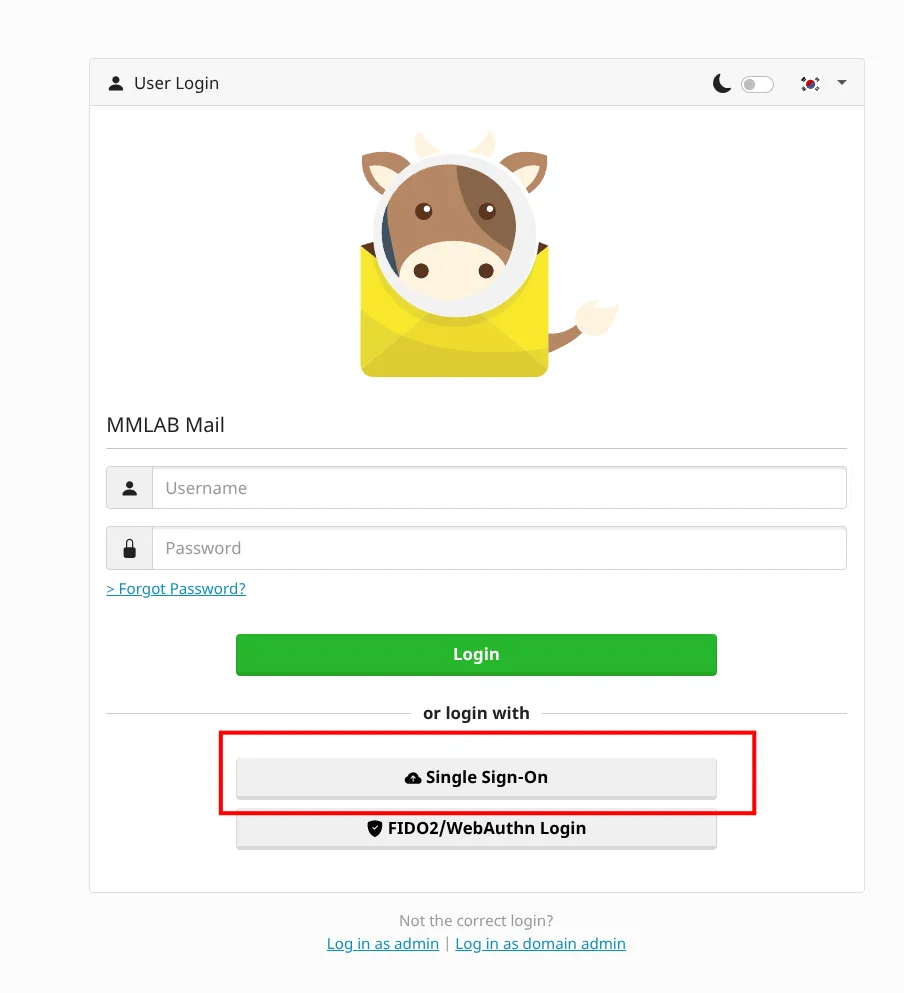
- https://mail.mmlab.snu.ac.kr에 접속한다.
- “or login with” 아래의 “Single Sign-On”을 클릭한다. (위쪽의 로그인 폼 사용 불가!!!)
- SSO 페이지로 리다이렉트 되면, SSO 아이디/비밀번호로 로그인한다.
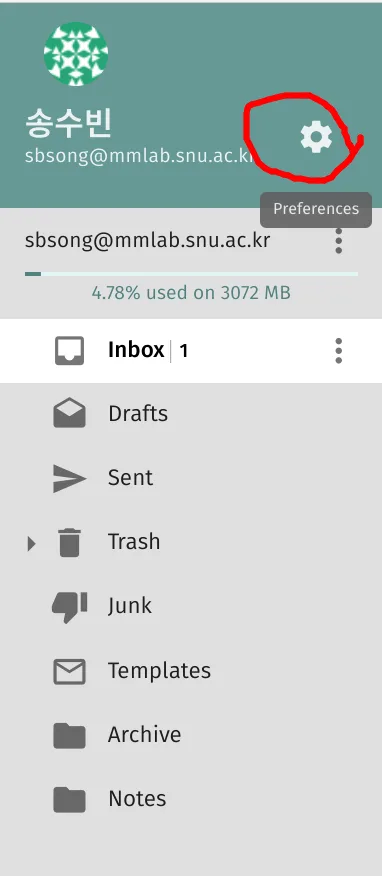
- 좌측 상단의 톱니바퀴 아이콘 클릭하여 설정으로 들어간다:
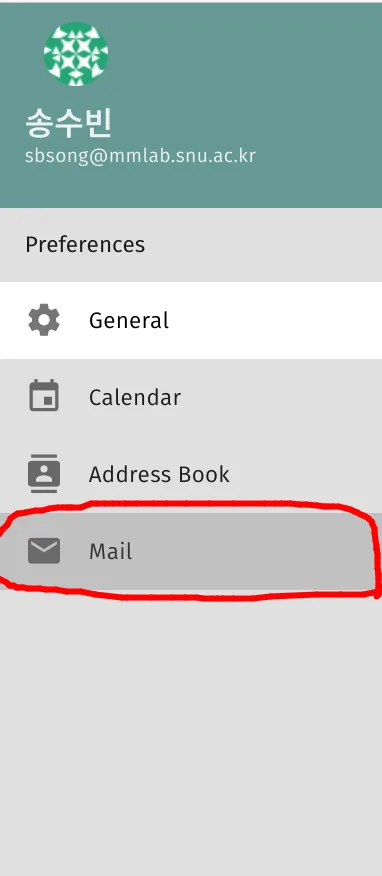
- 좌측 사이드바의 맨 아래쪽 “Mail”을 선택해 메일 설정으로 들어간다:
- 상단의 탭 메뉴에서 맨 오른쪽 “FORWARD”를 선택해 들어간다:
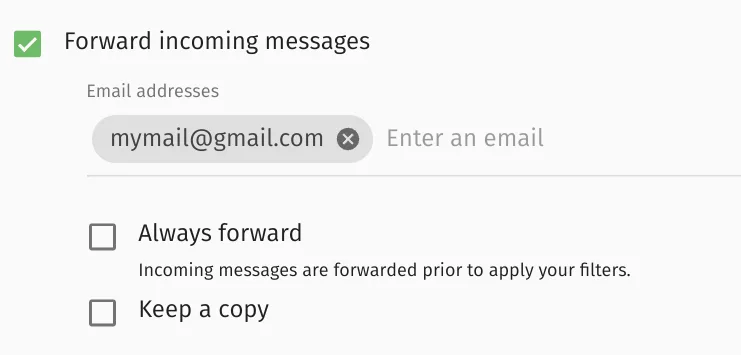
- 포워딩할 메일주소를 입력하고 저장한다:

IMAP/SMTP 설정
만약 MMLAB 메일로 IMAP/SMTP를 설정하고 싶다면, 가장 먼저 앱 비밀번호를 생성해야 한다.
- 웹메일 화면 맨 우측 상단의 공구 아이콘을 클릭한다:

- “앱 비밀번호” 탭 클릭:
- “+ 앱 비밀번호 생성하기” 버튼을 눌러서 앱 비밀번호를 생성한다.
- 원하는 IMAP/SMTP 클라이언트에서 다음과 같이 설정한다:
- IMAP
- 서버 : mail.mmlab.snu.ac.kr
- 포트 : 993
- 보안 방식 : SSL/TLS
- 인증 방식 : 비밀번호
- 사용자명 :<아이디>@mmlab.snu.ac.kr
- 주의! 그냥 <아이디>로 하면 로그인 불가. 반드시 <아이디>@mmlab.snu.ac.kr을 통째로 입력해야 함!!!
- 비밀번호 : 방금 생성한 앱 비밀번호
- SMTP
- 서버 : mail.mmlab.snu.ac.kr
- 포트 : 465
- 보안 방식 : SSL/TLS
- 인증 방식 : 비밀번호
- 사용자명 : <아이디>@mmlab.snu.ac.kr
- 주의! 그냥 <아이디>로 하면 로그인 불가. 반드시 <아이디>@mmlab.snu.ac.kr을 통째로 입력해야 함!!!
- 비밀번호 : 방금 생성한 앱 비밀번호
- 예시 스크린샷:
- IMAP


개인 홈페이지 관련
개인 홈페이지 내용 변경
기존 SSH 접속을 금지하고, SFTPGo라는 서비스를 대신 호스팅하여, 웹 UI, SFTP, Webdav를 통해 본인 홈페이지 home directory를 관리할 수 있도록 변경하였습니다.
개인 홈페이지의 내용을 변경하려면, 가장 먼저 SFTPGo 계정을 생성합니다:
- https://sftp.mmlab.snu.ac.kr 로 접속하여, “Sign in with OpenID”를 클릭한 후, SSO 아이디로 로그인
- 웹 UI 혹은 SFTP, Webdav를 이용해 내용 변경
- 간단한 텍스트 파일은 웹 UI의 에디터를 통해 수정 가능
SFTP 접속 관련
SFTP 접속을 위해서는 본인 호스트 머신의 SSH public key를 웹 UI의 “Profile > Public Keys” 항목에 등록하시기 바랍니다.
보안 문제로 인해 password authentication은 금지하였으므로 반드시 SSH key를 사용해야 합니다.
포트는 2022로 변경되었습니다. 즉, sftp -P 2022와 같이 접속하면 됩니다.
SSH shell로 직접 접속하는 것은 금지하였으며 SFTP만 허용했기 때문에 인터페이스가 익숙하지 않으실 수 있습니다.
웹 UI를 이용하거나, 파일 탐색기에 SFTP를 연동하여 사용하시는 것을 추천드립니다.
기타
기타 문의사항이 있으시면 ">로 문의 주시기 바랍니다.
연구실 홈페이지의 Members 페이지에 있는 개인 소속, 이메일 주소 등은 웹마스터가 직접 수정하여 변경해야 하므로, 해당 정보들의 수정을 원할 경우에도 메일로 문의 부탁드립니다.
감사합니다.
댓글을 달려면 로그인해야 합니다.